
Generic
ubuntu 보안 시스템 구축4 본문
1. 방화벽(UFW) 최종 활성화
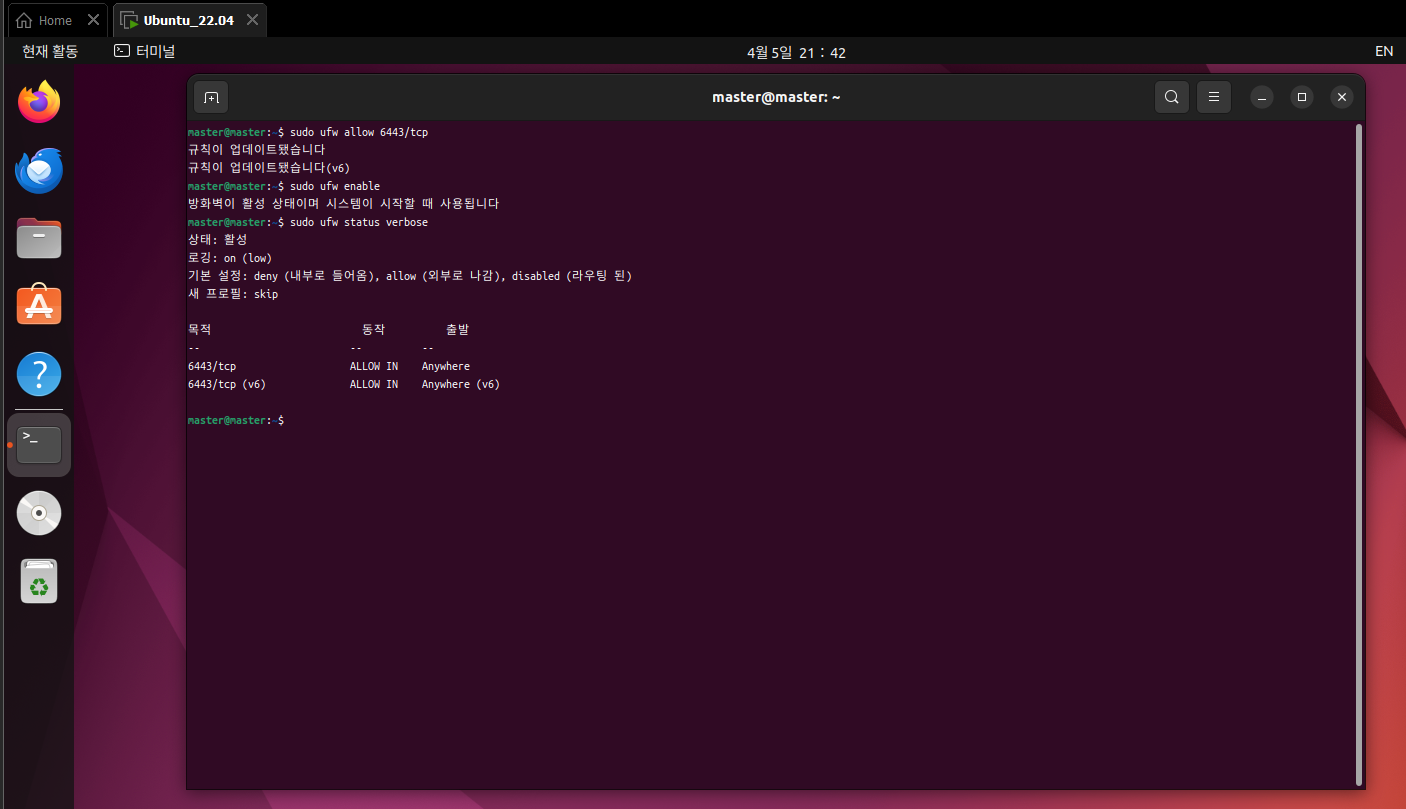
sudo ufw allow 6443/tcp   # SSH 포트 허용 (아까 확인한 포트)
sudo ufw enable           # 방화벽 활성화
sudo ufw status verbose   # 상태 확인
SSH는 TCP 프로토콜을 사용하므로, 프로토콜 형식을 정확히 맞춰줘야 방화벽(UFW)이 작동된다.
더보기
- 상태: 활성 (Status: active): 방화벽 엔진이 현재 실시간으로 작동중.
- 기본 설정: deny (내부로 들어옴): 우리가 명시적으로 허용한 것 외에 모든 외부 접속은 일단 차단하는 '화이트리스트' 정책이 적용.
- 6443/tcp ALLOW IN: 오직 SSH 접속을 위한 6443번 포트만 전 세계(Anywhere)에 열려 있다.
- 로그 활성화 (Logging: on): 누군가 차단된 포트로 접속을 시도하면 기록을 남기기 시작한다.
확인작업
더보기
sudo tail -f /var/log/ufw.log
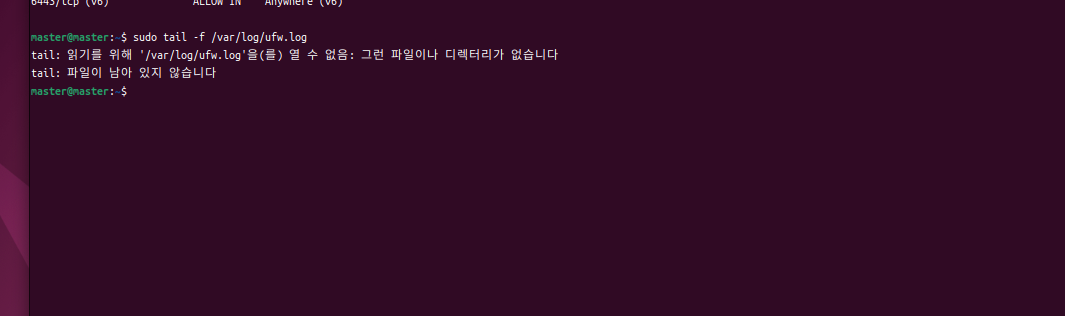
방화벽이 켜진 후 아직 아무런 차단 내역이 발생하지 않았거나, 로그 파일이 생성되기 전으로 파일이 존재하지 않음.

더보기
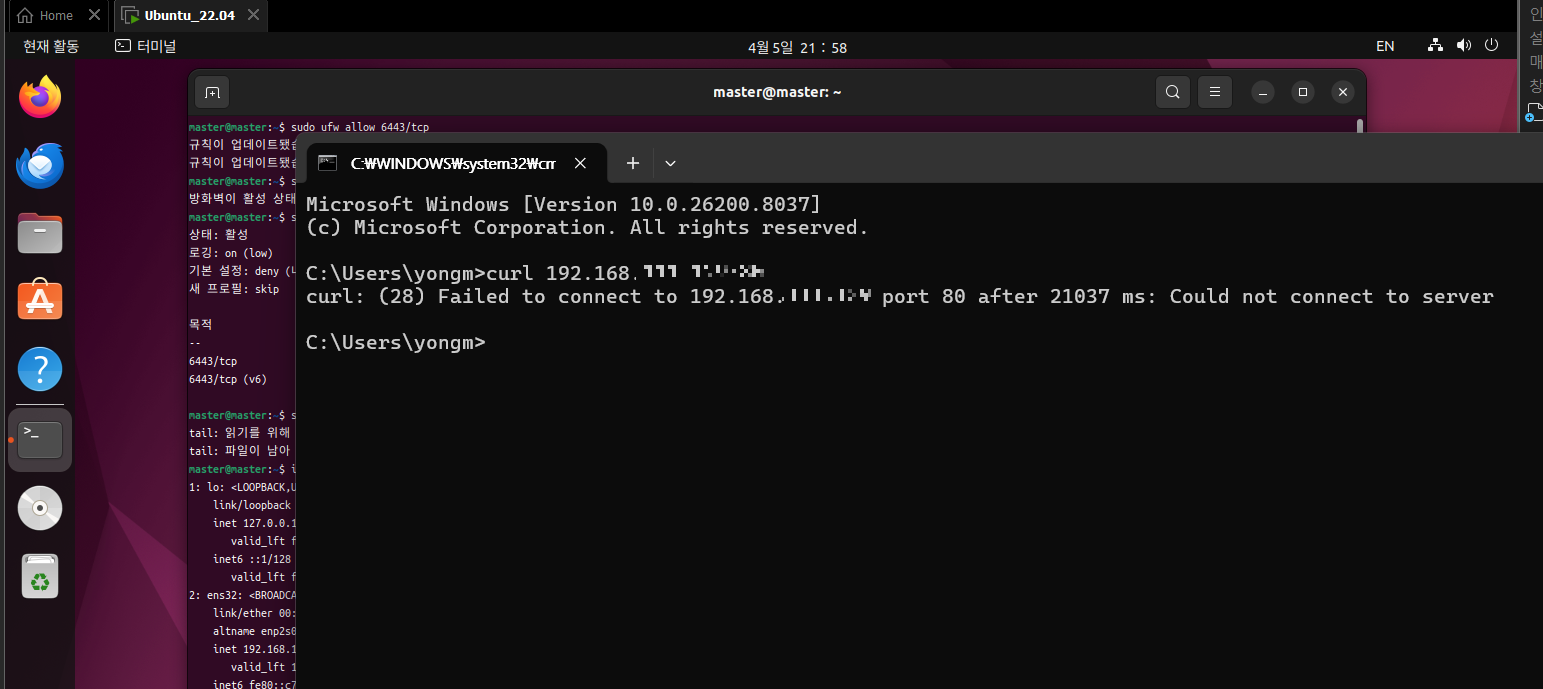
ubuntu 서버 ip 확인
ip addr
6443 포트로 SSH를 변경한 것은 [ 허용한 통로 ]를 바꾼 것이고, 80번 포트로 접속한 이유는 [ 허용하지 않은 통로 ] 가 실제로 잘 막히고 있는지 확인(차단 테스트)

더보기
- [UFW BLOCK]: (방화벽의 성공적인 차단)
- SRC=192.168.xx.xx: 범인(내 윈도우 PC)의 IP 주소.
- DST=192.168.xx.xx: 공격 목표(내 우분투 서버)의 IP 주소.
- DPT=80: 범인이 **80번 포트(웹)**라는 문을 열려고 시도했다는 뜻.
- PROTO=TCP: 데이터 전송 방식이 TCP였다는 걸 알려줌.
2. 불필요한 기본 앱 삭제 (공격 표면 줄이기)
보안의 핵심은 작을수록 안전하다. 서버로 쓰기에 불필요한 게임이나 앱들이 있다면 삭제하는 습관을 들이는 것이 좋다.
3. 스냅샷(Snapshot)
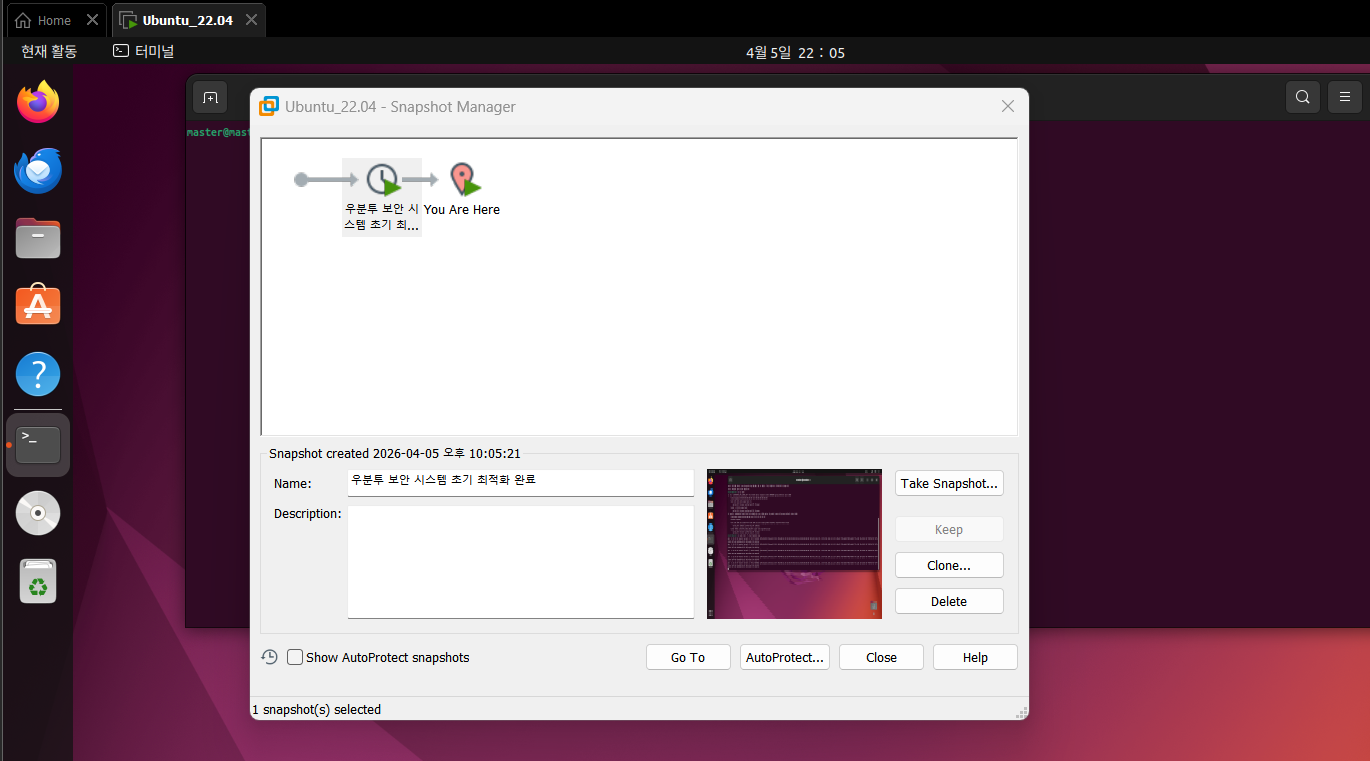
지금까지 고생해서 공들여 설정한 이 상태를 저장점으로 지정.
- 방법: VMware 메뉴의 VM -> Snapshot -> Take Snapshot 클릭.
- 이유: 나중에 쿠버네티스 실습이나 다른 보안 실험을 하다가 시스템이 망가져도, 클릭 한 번으로 지금 이 완벽한 상태로 돌아올 수 있다.
'리눅스' 카테고리의 다른 글
| 장애 대응 메뉴얼 (1) | 2026.04.19 |
|---|---|
| ubuntu 보안 시스템 구축3 (0) | 2026.04.05 |
| ubuntu 보안 시스템 구축2[한글 설정] (0) | 2026.04.05 |
| ubuntu 보안 시스템 구축2 (0) | 2026.04.05 |
| ubuntu 보안 시스템 구축1 (0) | 2026.04.05 |
'리눅스' Related Articles
more


