
Generic
ubuntu 보안 시스템 구축2[한글 설정] 본문
1단계: 한국어 패키지 설치 확인
먼저 시스템에 한국어 언어 팩이 완전히 설치되어 있는지 확인.
- 오른쪽 상단 전원 아이콘 클릭 -> Settings (설정).
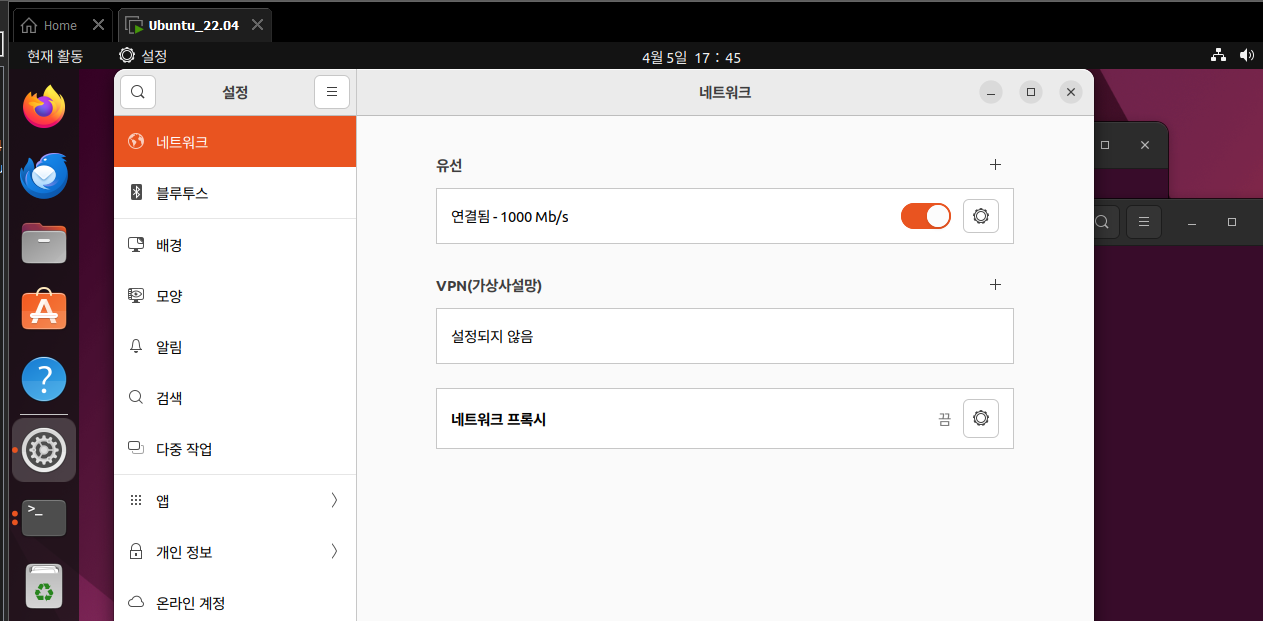
2. 왼쪽 메뉴에서 Region & Language (지역 및 언어) 선택.
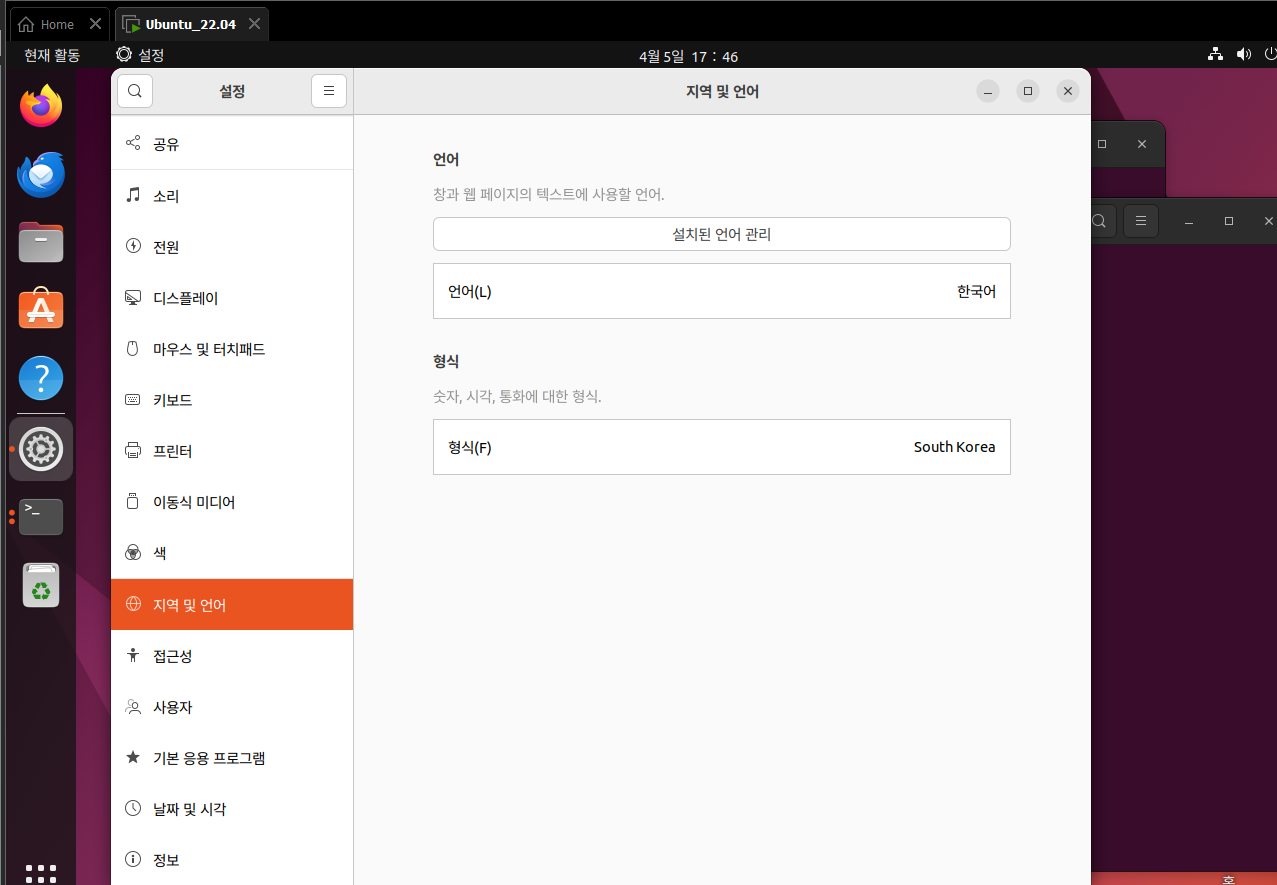
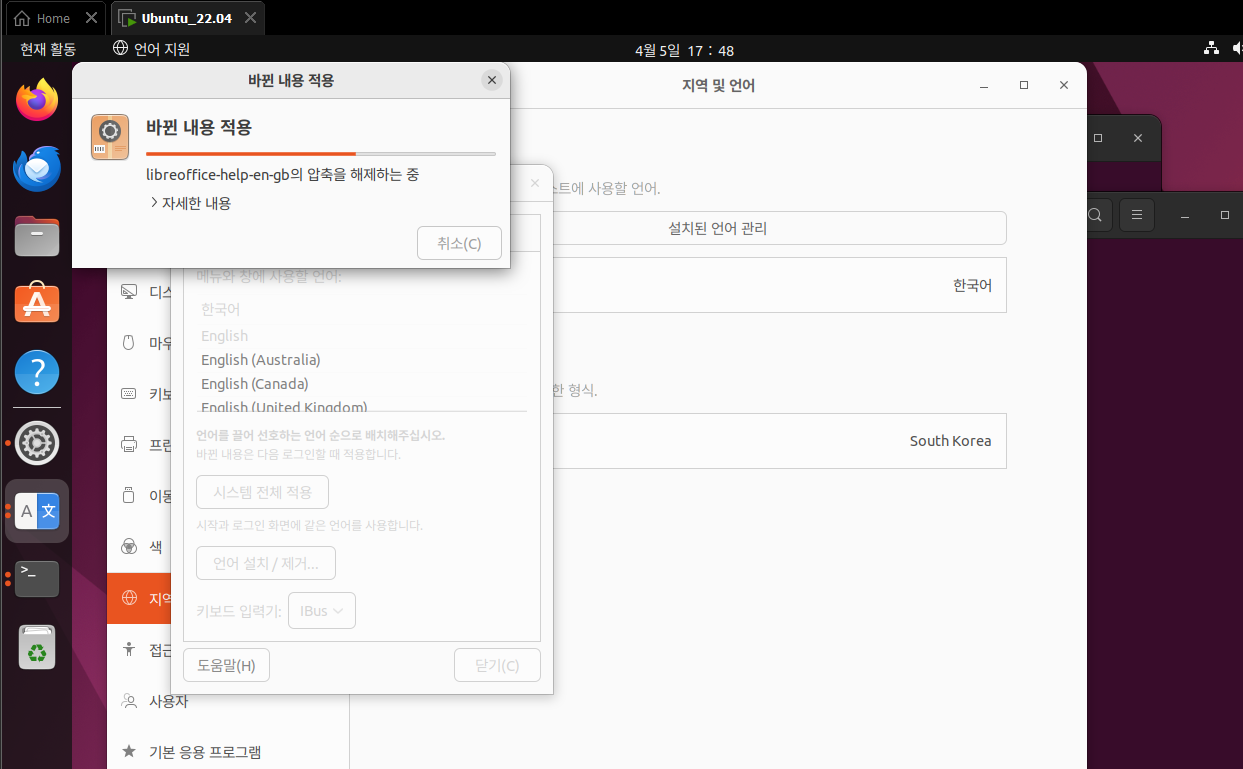
3. Manage Installed Languages (설치된 언어 관리) 버튼클릭.
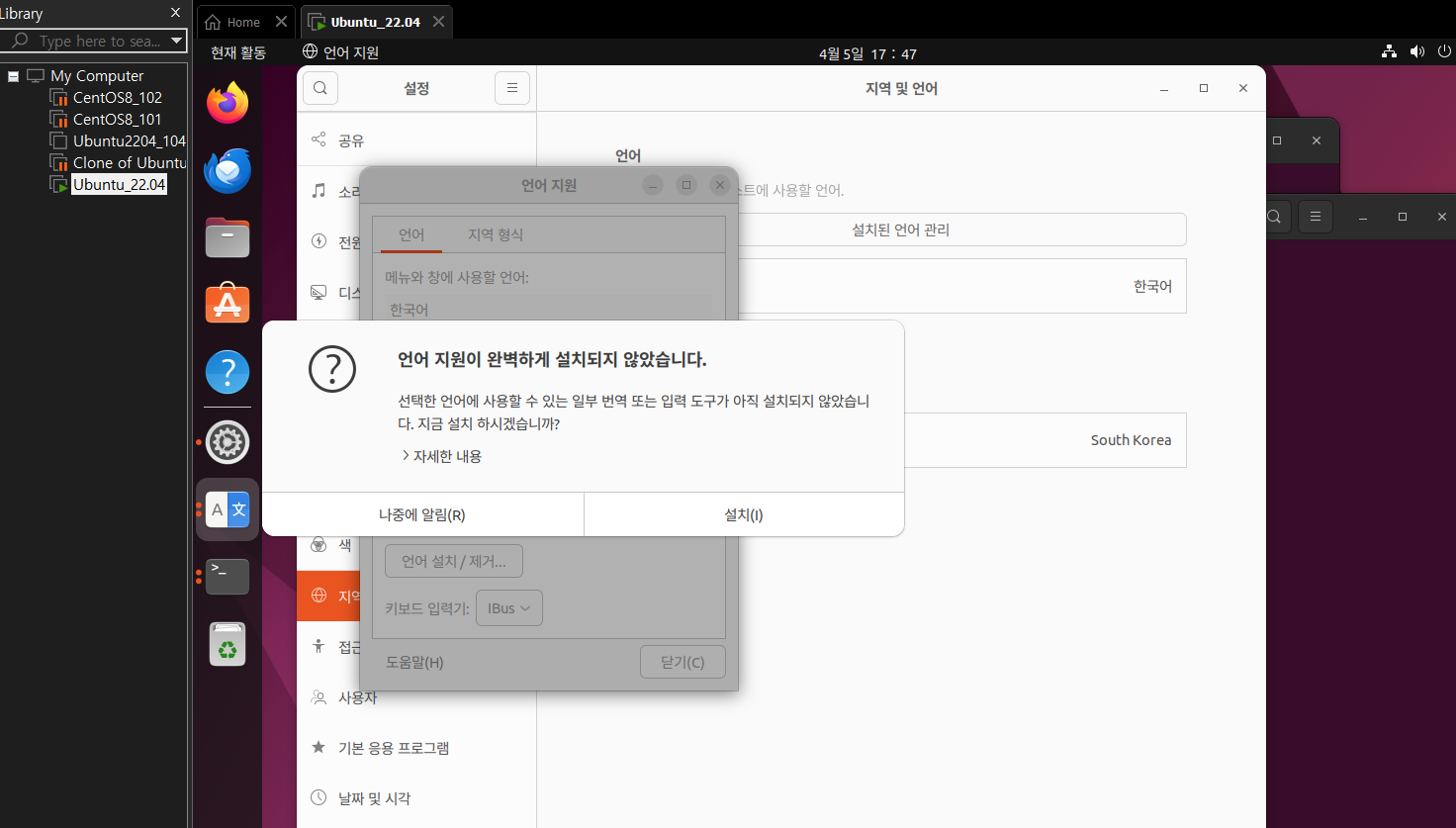
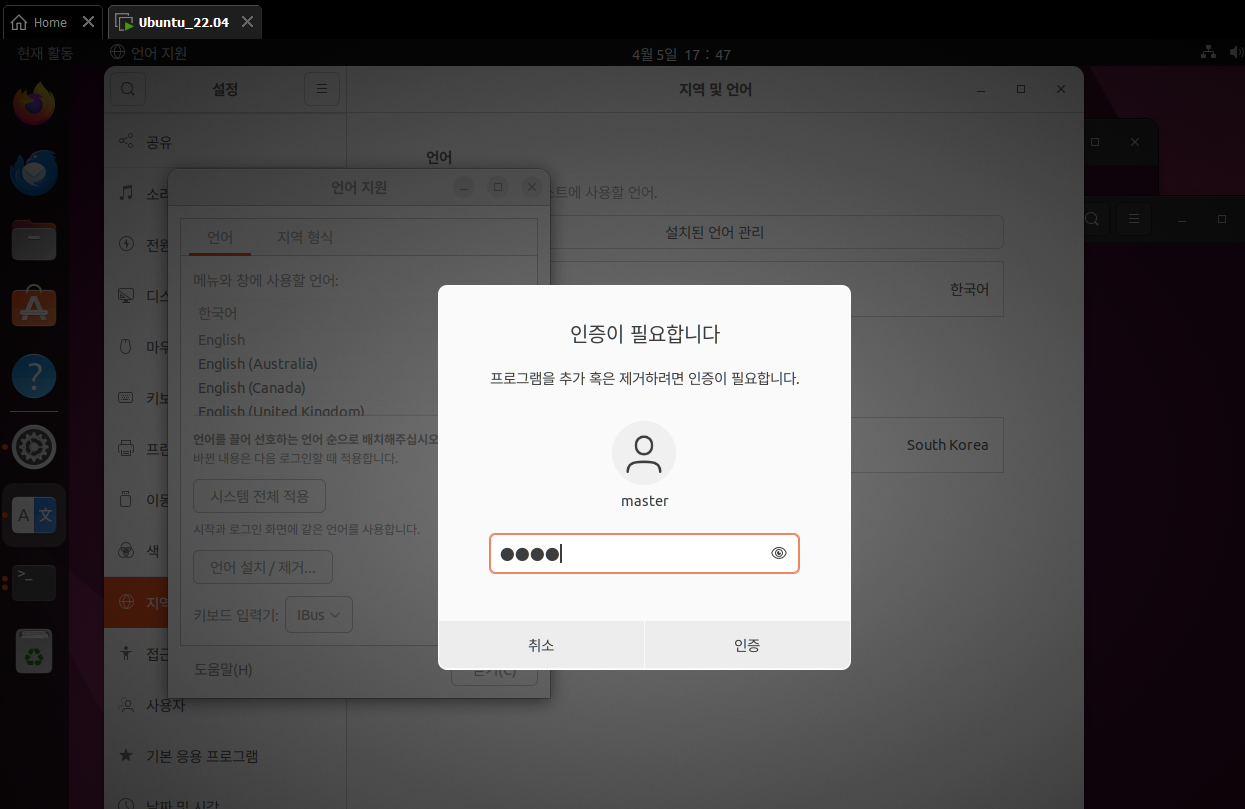
4. The language support is not installed completely(언어 지원이 완전하지 않습니다)라는 창이 뜨면 Install을 눌러 설치 마무리합니다. (비밀번호 입력 필요)
2단계: 한글 입력기(Hangul) 추가하기
이제 실제로 한글을 타이핑할 수 있는 '입력 소스'를 등록.
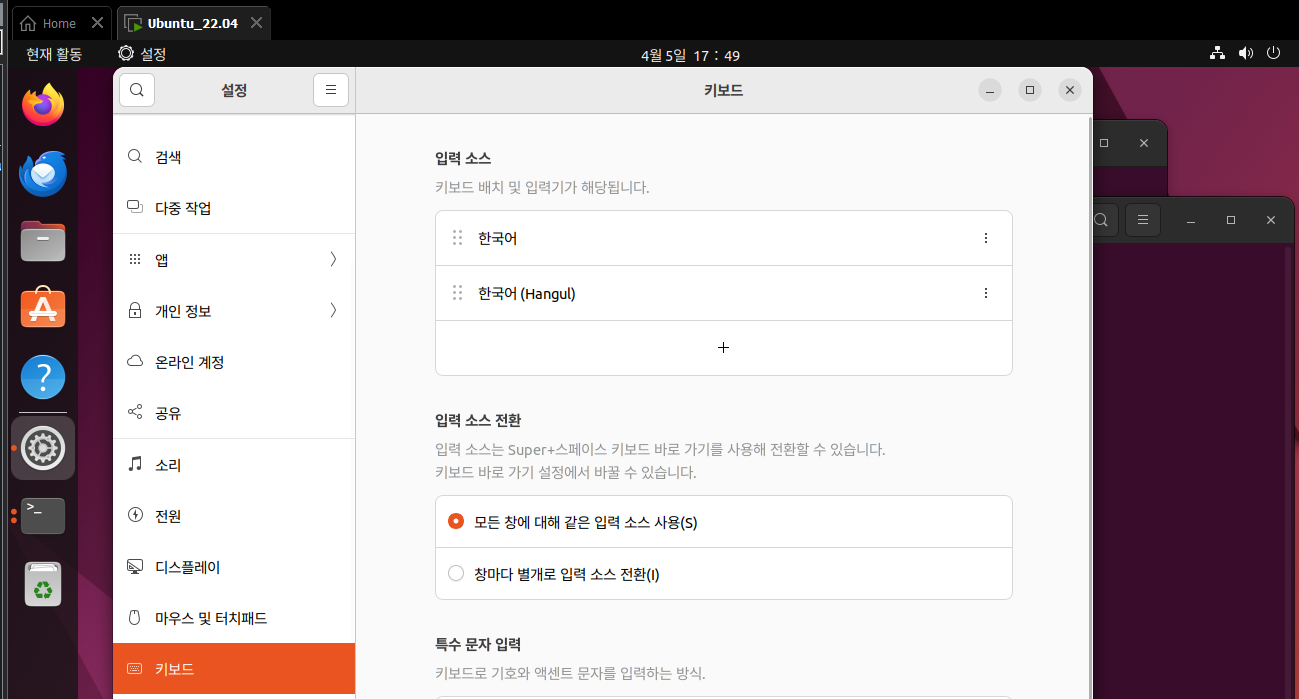
- 다시 Settings > Keyboard (키보드) 메뉴로 이동.
- Input Sources (입력 소스) 항목 아래의 + 버튼을 클릭.
- Korean (한국어)를 클릭.
- 목록에서 Korean (Hangul)을 선택하고 Add 클릭.
- 주의: 그냥 Korean이 아니라 반드시 Korean (Hangul)을 선택해야 한영 전환이 부드럽다.
3단계: 한영키(Alt) 매핑 설정
기본적으로 Ubuntu는 Super(윈도우키) + Space로 언어를 변경하지만, 우리에게 익숙한 한영키(오른쪽 Alt)로 바꾸는 설정.
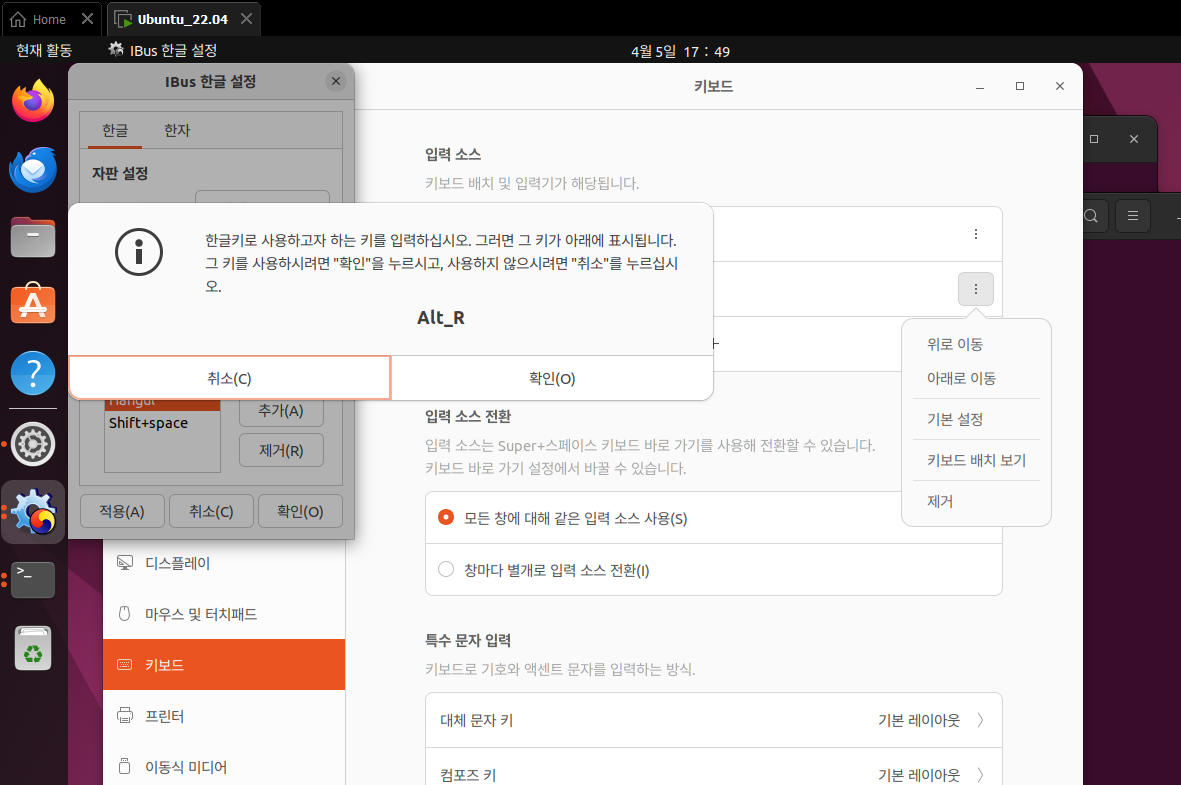
- 입력 소스 목록에 생긴 Korean (Hangul) 옆의 설정(톱니바퀴 아이콘)을 클릭.
- Hangul Toggle Key (한글 토글 키) 항목에서 Add를 클릭.
- "키를 누르세요" 라는 창이 뜨면 키보드의 한영키를 클릭. (화면에는 Alt_R로 표시.)
- OK를 눌러 저장.
4단계: 기존 단축키 해제 (중요)
가끔 윈도우의 기본 단축키와 충돌이 날 수 있으니 다음을 확인.
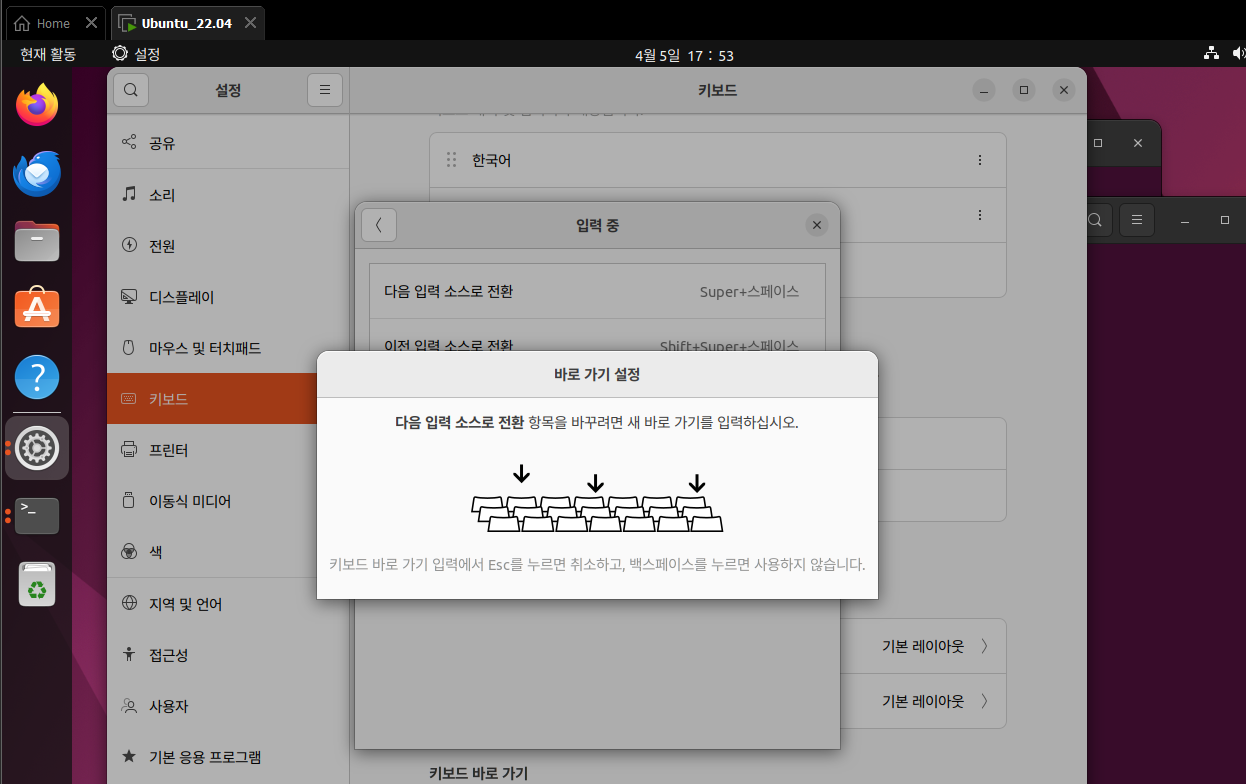
- Settings > Keyboard > View and Customize Shortcuts (단축키 보기 및 사용자화) 클릭.
- Typing (타이핑) 항목 선택.
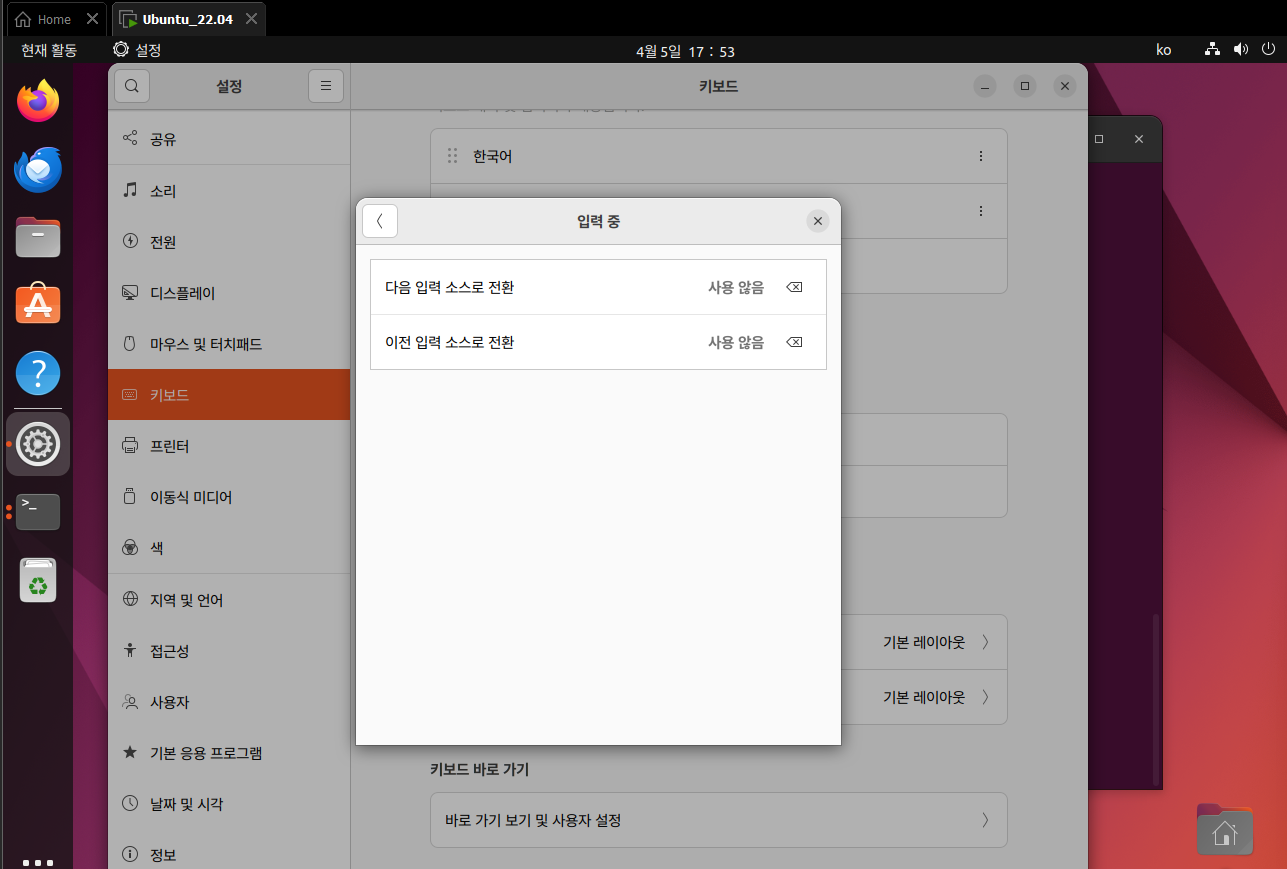
- Switch to next input source를 클릭하고 Backspace를 눌러 비활성화하거나 다른 키로 변경.
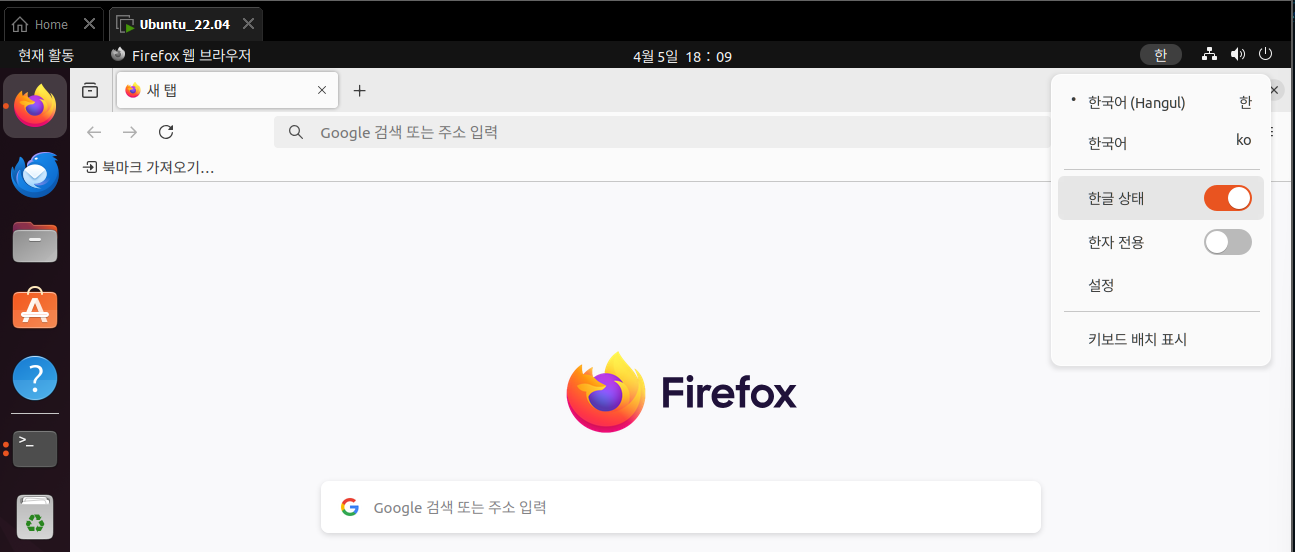
한글 설정 완료
'리눅스' 카테고리의 다른 글
| ubuntu 보안 시스템 구축4 (0) | 2026.04.05 |
|---|---|
| ubuntu 보안 시스템 구축3 (0) | 2026.04.05 |
| ubuntu 보안 시스템 구축2 (0) | 2026.04.05 |
| ubuntu 보안 시스템 구축1 (0) | 2026.04.05 |
| Bonding (0) | 2026.03.29 |
'리눅스' Related Articles
more


